Företagsägarens guide
Lär dig hur du konfigurerar och hanterar ditt företag, filialer och personal.
1. Komma igång
- 1
Registrera ditt konto och verifiera din e-post.
- 2
Fyll i din företagsprofil i inställningarna.
- 3
Välj en plan som passar dina affärsbehov.
2. Hantera filialer
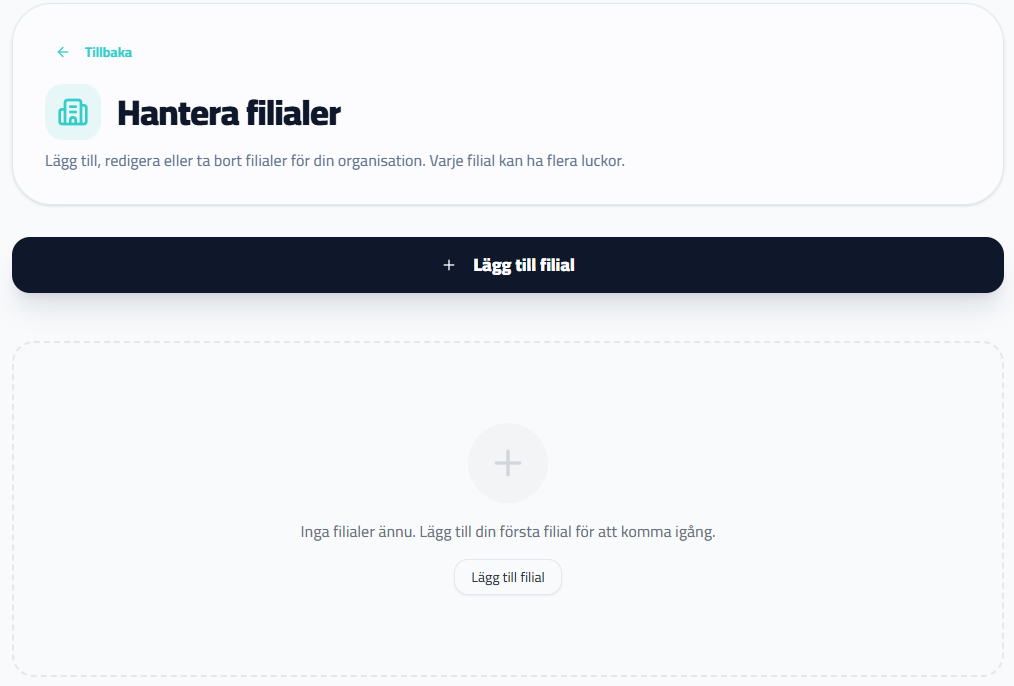
Lägg till fysiska platser för ditt företag. Varje filial har sin egen kö och sina egna servicediskar.
- 1
- 2
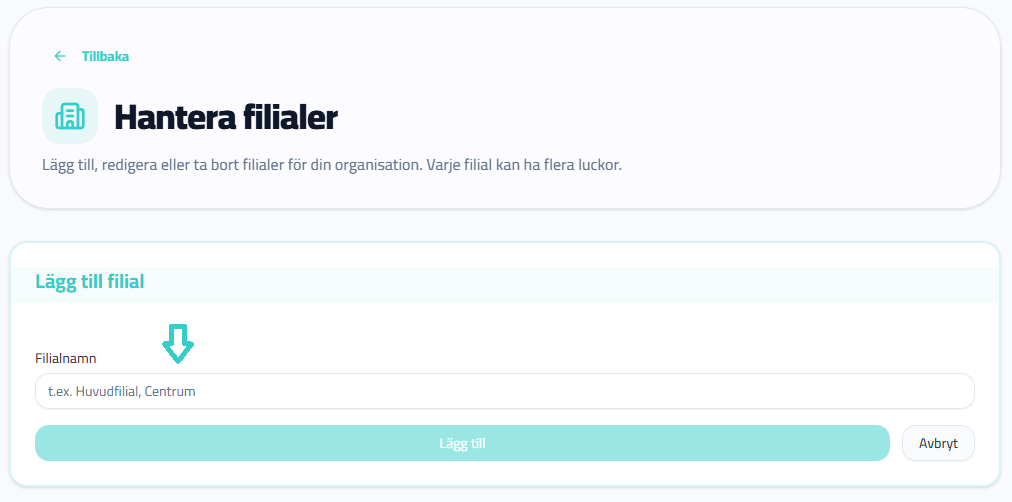
Klicka på 'Lägg till filial'.
- 3
Ange filialnamn (t.ex. 'Huvudkontoret').
- 4
Klicka på 'Lägg till' för att skapa filialen.
3. Servicediskar
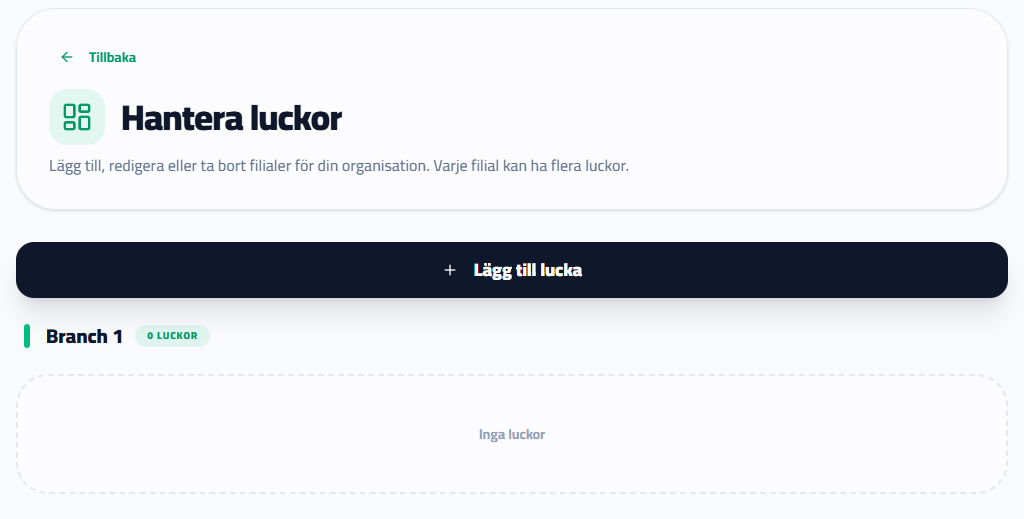
Skapa luckor (diskar) för varje filial för att betjäna kunder.
- 1
- 2
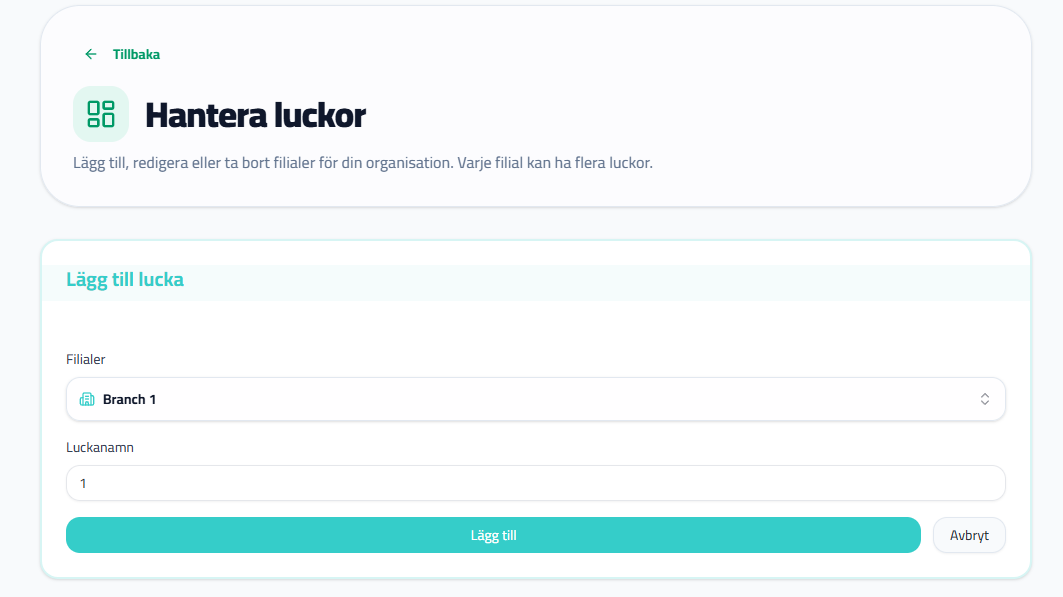
Välj filialen du vill lägga till luckan till och ange ett namn eller nummer (t.ex. '1').
- 3
Klicka på 'Lägg till' för att skapa luckan. Upprepa för alla luckor.
4. Publik Skärm (TV)
Anslut en skärm för att visa väntelistan och nuvarande nummer för kunderna.
- 1
- 2
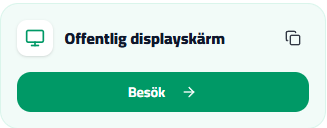
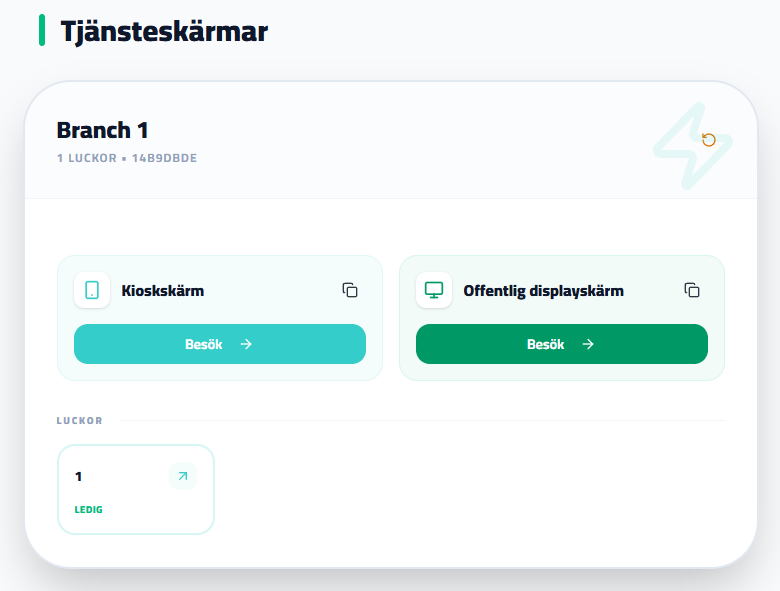
Klicka på knappen 'Visningslänk' bredvid filialen för att kopiera länken eller klicka på knappen för att öppna skärmen i en ny flik.
- 3
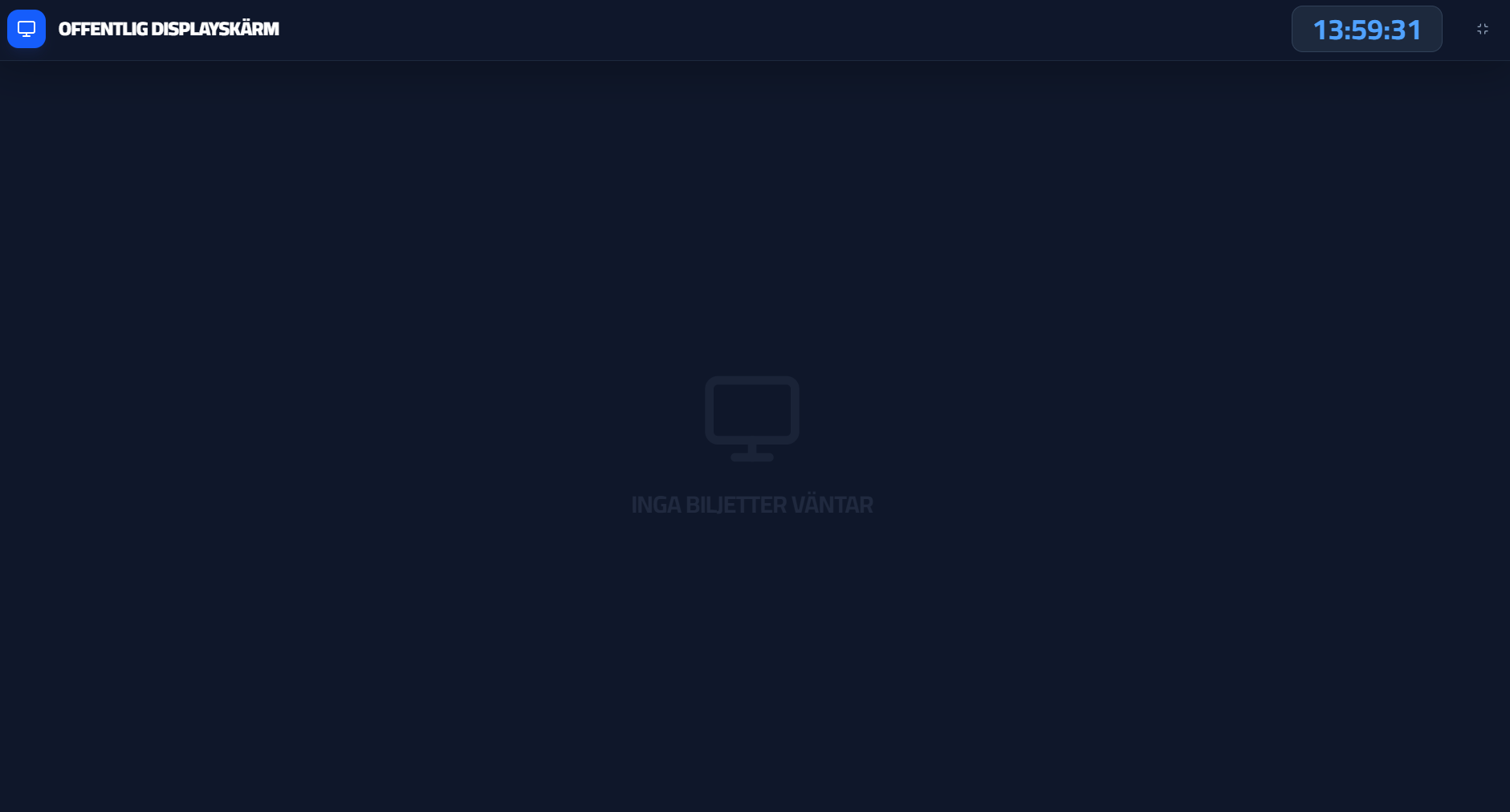
Öppna denna länk på din Smart TV eller datorskärm för kunder.
- 4
Skärmen kommer nu automatiskt att visa uppropade nummer.
5. Kundkiosk & Mobil Kö
Konfigurera kundgränssnittet för biljettutgivning.
- 1
Öppna Kiosk-sidan för din filial från instrumentpanelen.
Gå till Filialer - 2
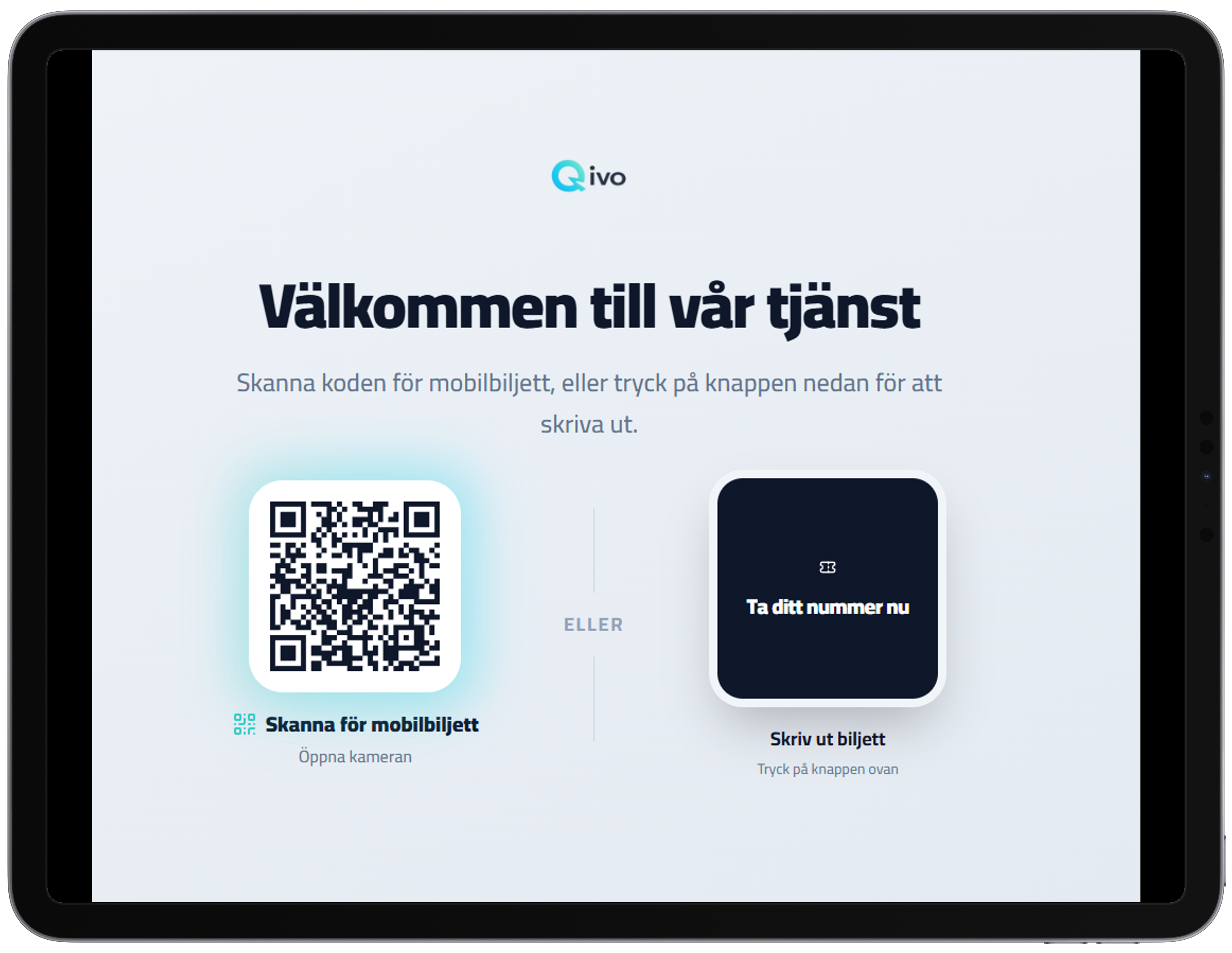
Rekommendation: Använd en pekskärmsenhet (iPad/Tablet) och anslut en termisk skrivare för fysiska biljetter.
- 3
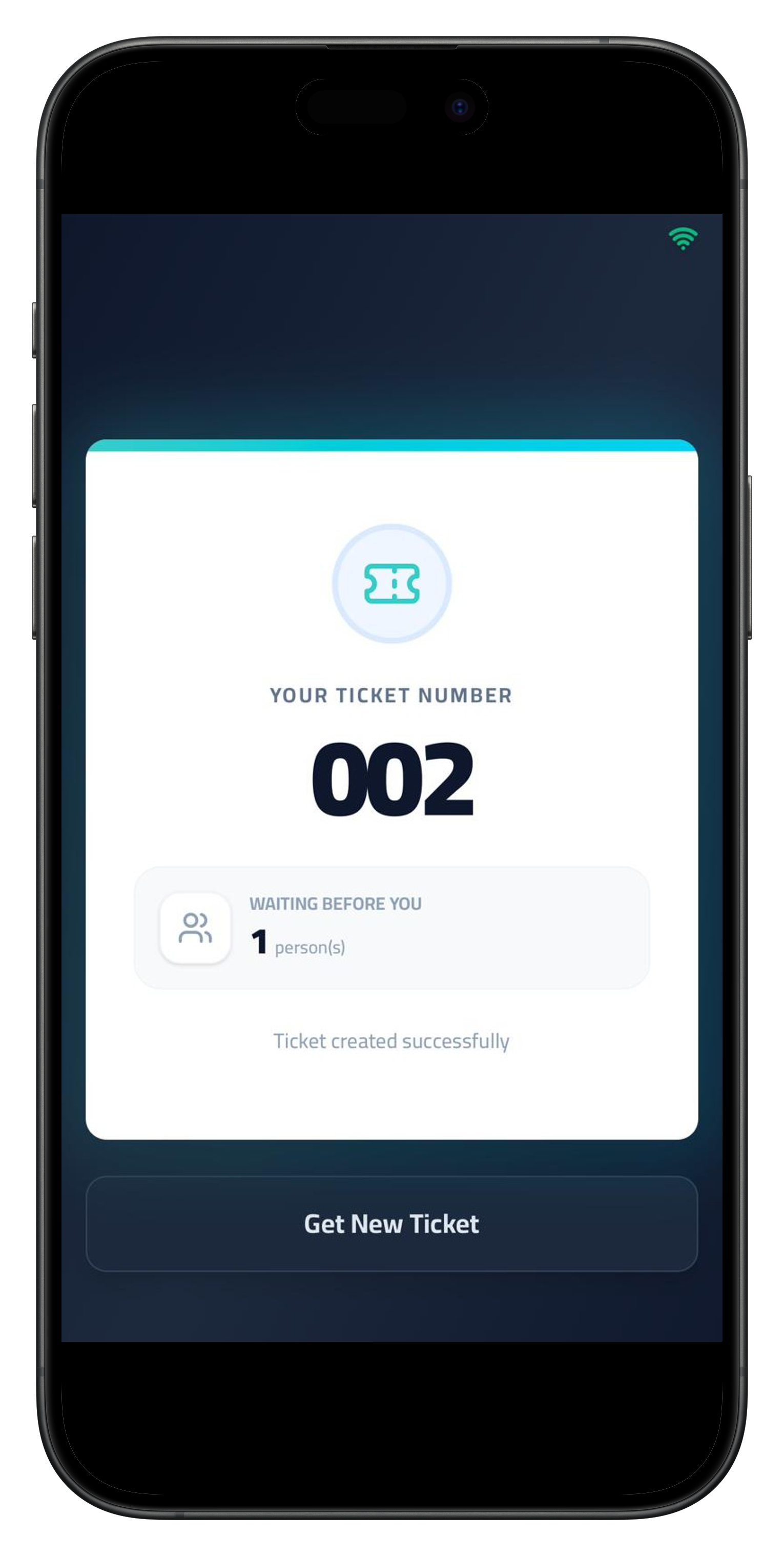
Mobil åtkomst: Skanna QR-koden för att komma till mobilkö.
- 4
Frihet att vänta: Uppmuntra kunder att skanna koden. De kan ta en digital biljett och vänta bekvämt utanför.
- 5
Realtidsspårning: De ser antalet personer före i kön live och får en avisering när det är deras tur.
- 6
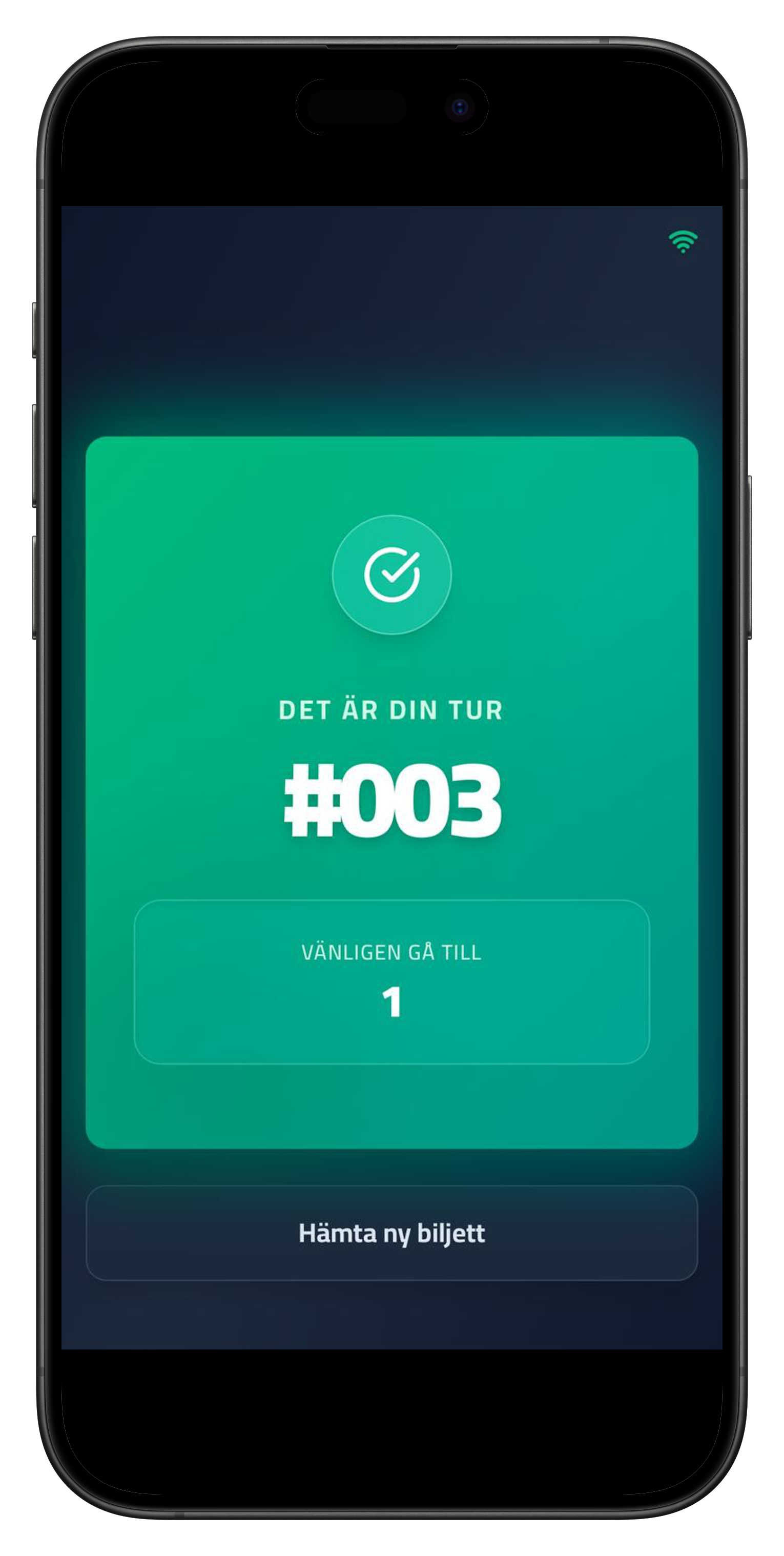
När kundens nummer uppkommer, får de en avisering och kommer att presenteras till den angivna luckan.
6. Arbetsflöde för Personal
Hur din personal hanterar kundflödet effektivt.
- 1
Personalinloggning: Anställda loggar in på sin dedikerade servicepanel.
Personalinloggnin - 2
Ropa nästa: Tryck på 'Ropa nästa' för att visa nästa nummer på displayen.
- 3
Köstatus: Övervaka antalet 'Väntande' för att se kön.
- 4
Avsluta transaktion: Du MÅSTE klicka på 'Klar' (Done) efter service för att rensa skärmen och stänga ärendet.
- 5
Vänta/Återkalla: Om en kund dröjer, klicka på 'Parkera' (Hold) för att ta nästa. Du kan 'Återkalla' (Recall) dem senare från historiken.
7. Personal och behörigheter
Skapa medarbetarkonton och tilldela dem till specifika filialer.
- 1
Gå till 'Medlemmar' i menyn.
Hantera Medlemmar - 2
Klicka på 'Lägg till anställd'.
- 3
Ange namn, e-post och lösenord.
- 4
Välj de filialer denna anställd får komma åt.
- 5
Klicka på 'Spara'. De kan nu logga in via personalportalen.
8. Fakturering och prenumeration
Hantera dina betalningar och ladda ner fakturor.
- 1
Gå till 'Inställningar' > 'Fakturering'.
Gå till Fakturering - 2
Klicka på 'Uppgradera plan' för att prenumerera eller byta nivå.
- 3
Se faktureringshistorik och klicka på 'Ladda ner' bredvid valfri faktura för en PDF-kopia.