دليل صاحب العمل
تعلم كيفية إعداد وإدارة شركتك، فروعك، وموظفيك.
1. البداية والتثبيت
- 1
قم بإنشاء حسابك وتأكيد بريدك الإلكتروني.
- 2
أكمل بيانات شركتك في الإعدادات العامة.
- 3
اختر الخطة المناسبة لحجم ونشاط عملك.
2. إدارة الفروع
أضف المواقع الجغرافية لعملك. كل فرع يمتلك طابوراً مستقلاً وشبابيك خدمة خاصة به.
- 1
- 2
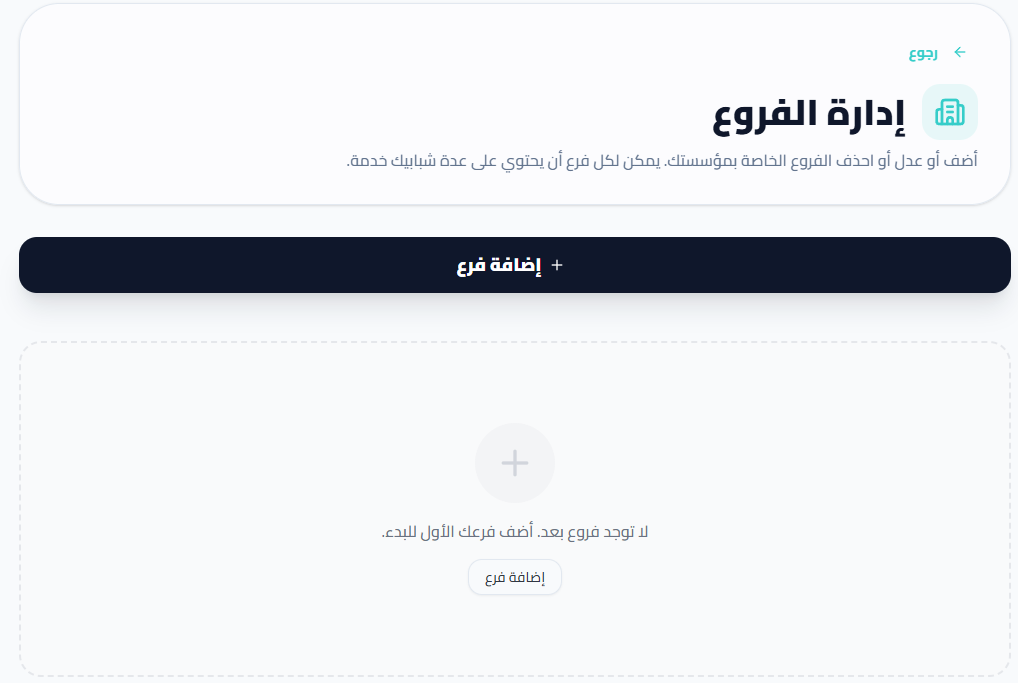
اضغط على زر 'إضافة فرع'.
- 3
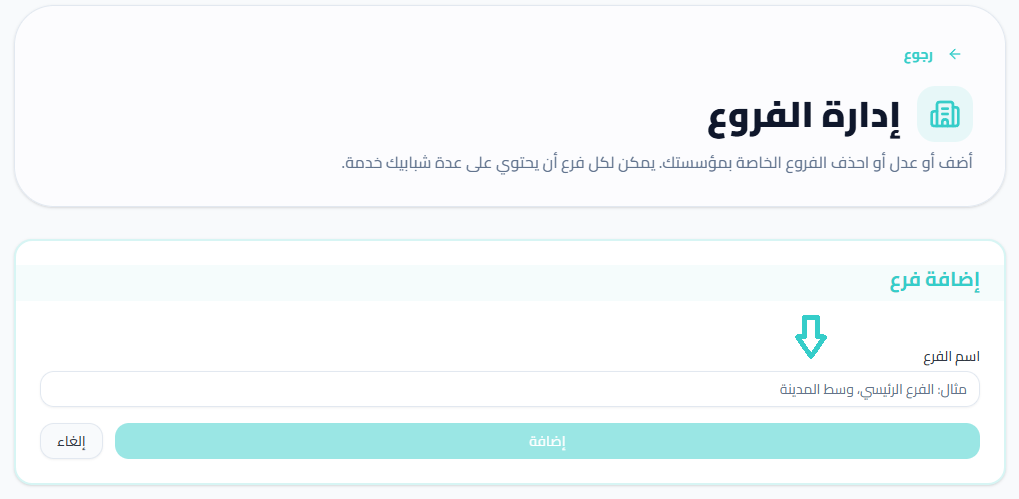
أدخل اسم الفرع (مثلاً: 'الفرع الرئيسي').
- 4
اضغط 'إضافة' لإنشاء الفرع.
3. الشبابيك (نقاظ الخدمة)
أنشئ شبابيك (مكاتب) لكل فرع لخدمة العملاء.
- 1
- 2
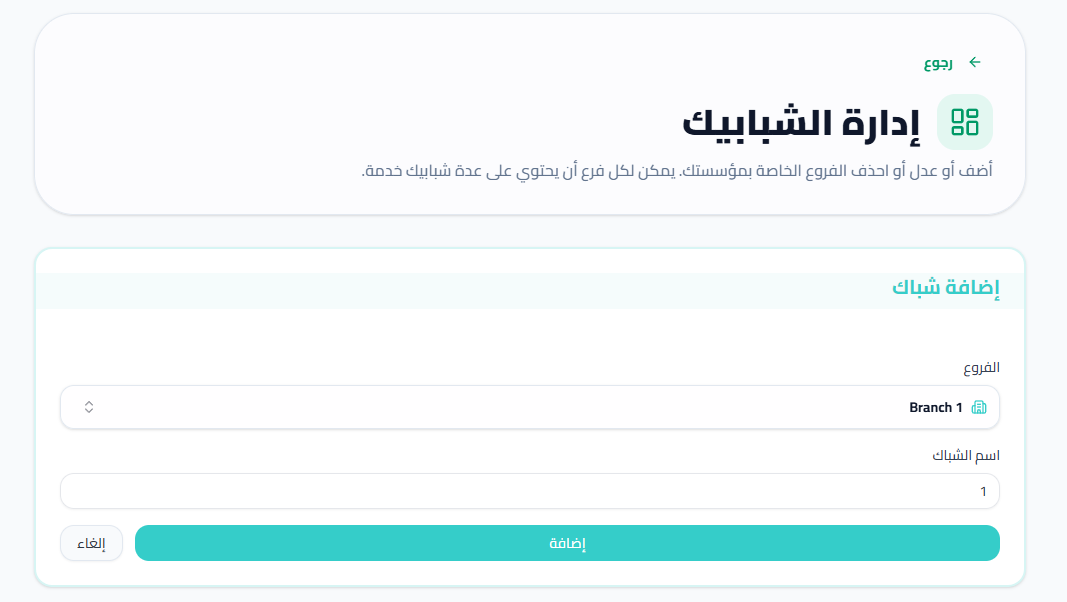
اختر الفرع الذي تريد إضافة شباك له و أدخل اسماً أو رقماً للشباك (مثلاً: '1').
- 3
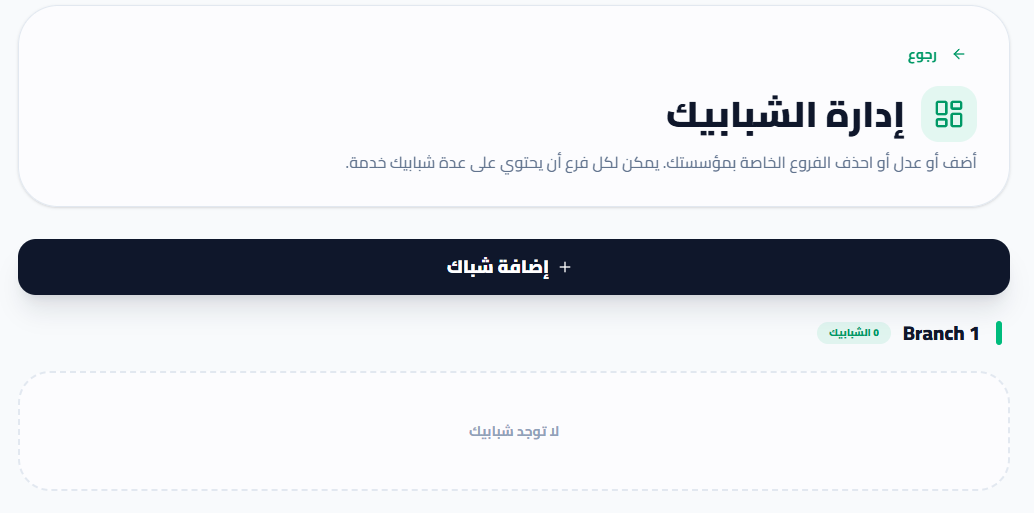
اضغط 'إضافة' لإنشاء الشباك. كرر العملية لباقي الشبابيك.
4. الشاشة العامة (التلفاز)
قم بتوصيل شاشة لعرض قائمة الانتظار والرقم الحالي للعملاء.
- 1
- 2
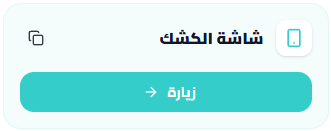
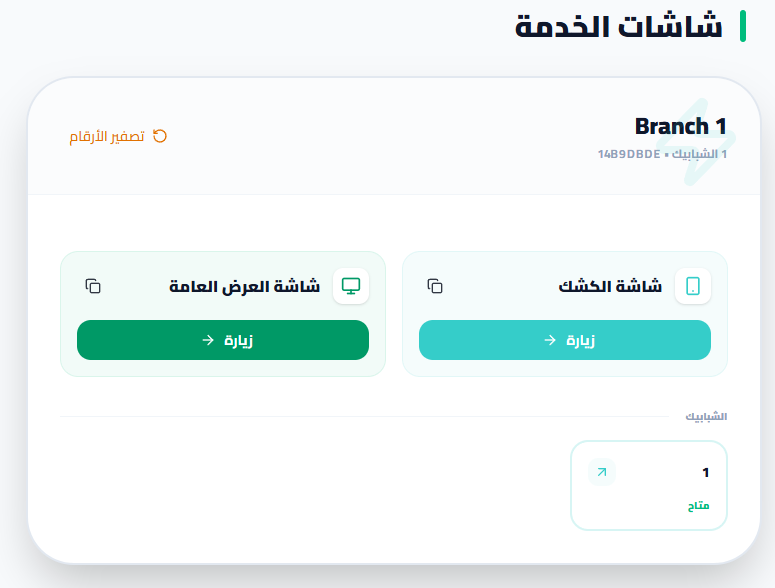
اضغط على زر 'رابط العرض' بجانب الفرع لنسخ الرابط أو اضغط على زر 'عرض' لفتح الرابط في نافذة جديدة.
- 3
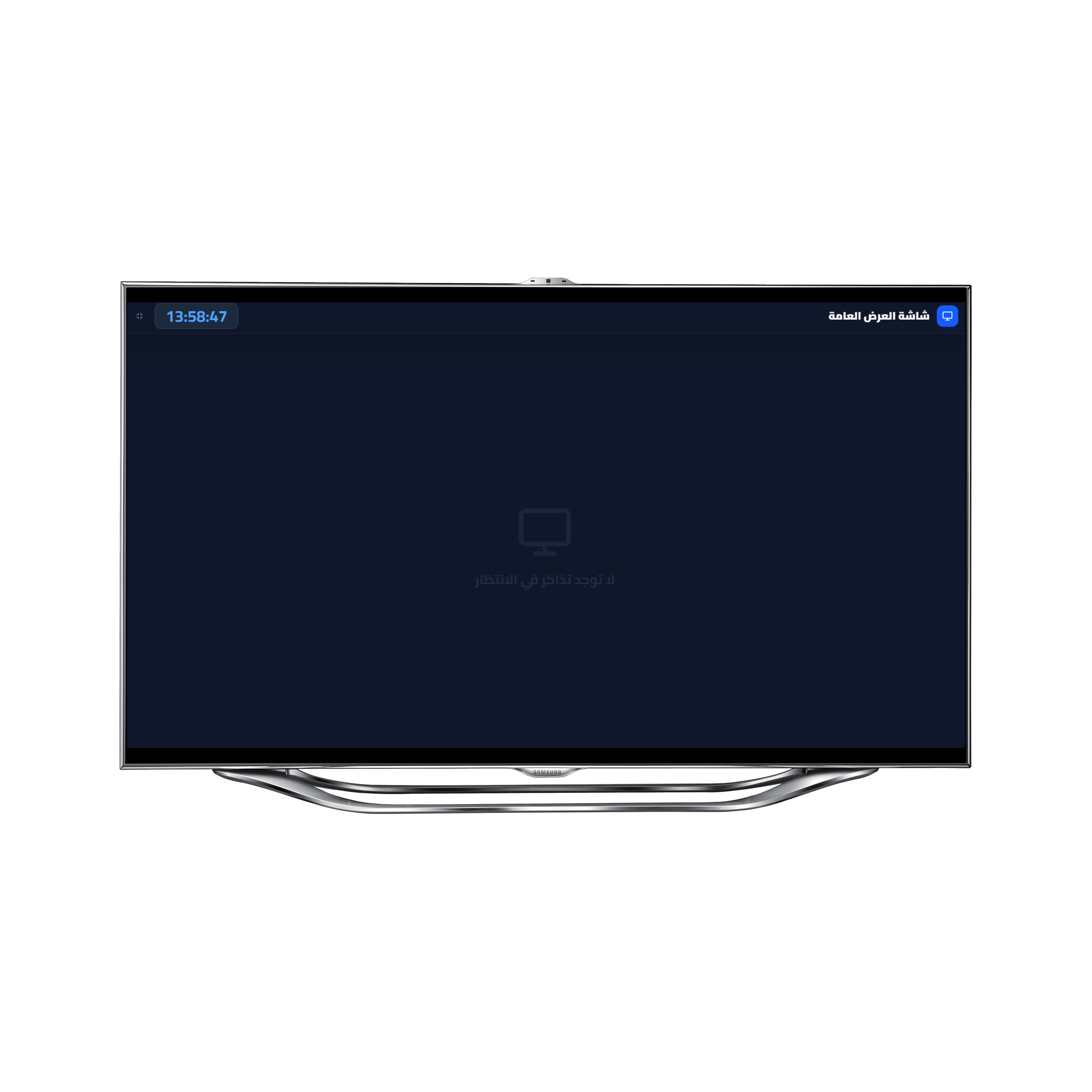
افتح هذا الرابط على متصفح الشاشة الذكية (Smart TV) أو الكمبيوتر المتصل بالشاشة للزبائن
- 4
ستقوم الشاشة تلقائياً بعرض الأرقام التي يتم استدعاؤها.
5. الكشك وقائمة الانتظار عبر الجوال
إعداد واجهة العملاء لسحب التذاكر والأرقام.
- 1
افتح صفحة الكشك الخاصة بالفرع من لوحة التحكم.
الذهاب للأفرع - 2
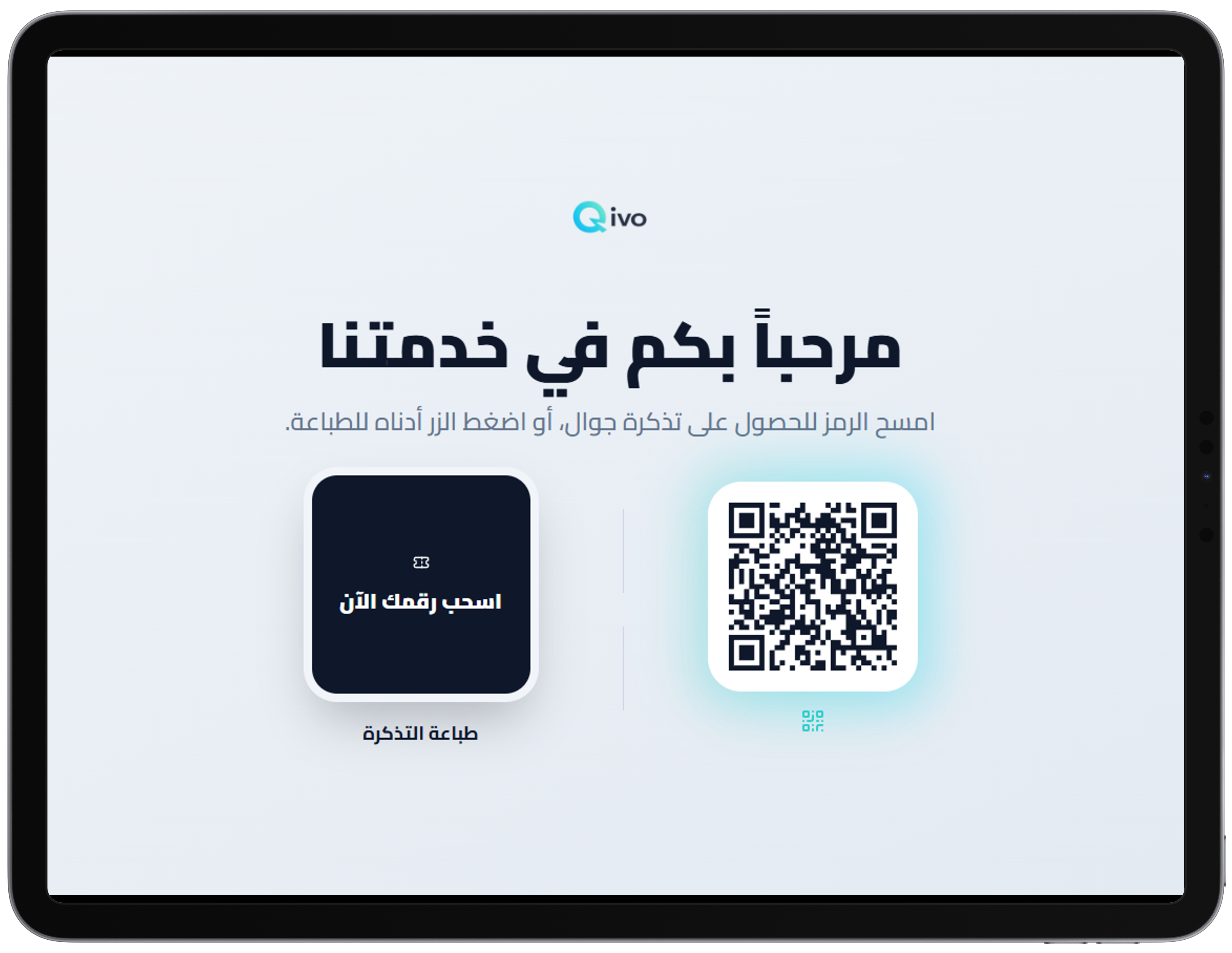
توصية: يفضل استخدام جهاز لوحي (iPad/Tablet) وتوصيله بطابعة حرارية لطباعة التذاكر.
- 3
الدخول عبر الموبايل: من خلال مسح بالكاميرة رمز الاستجابة السريعة (QR Code)
- 4
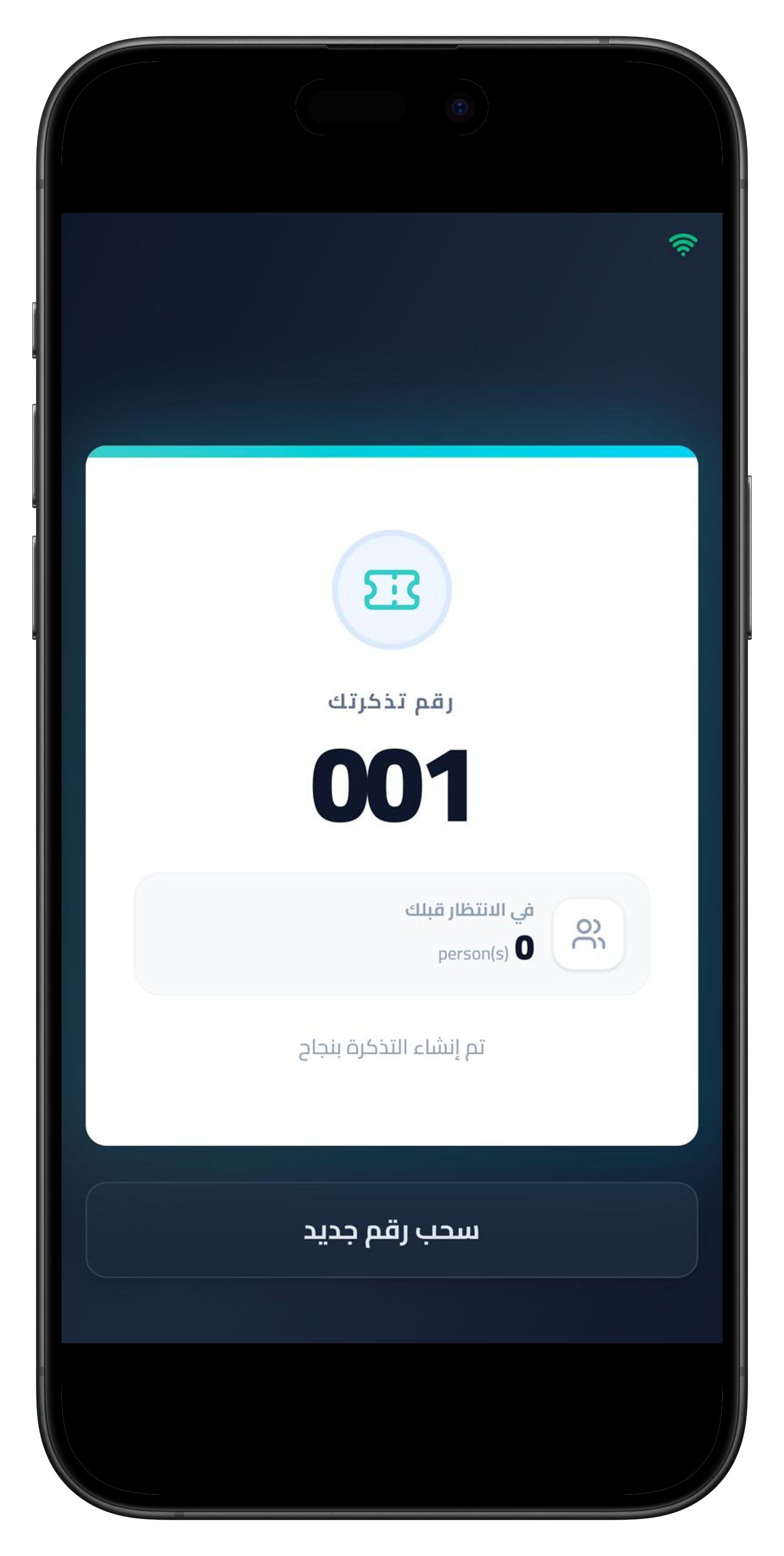
حرية الانتظار: شجّع العملاء على مسح الرمز. يمكنهم أخذ تذكرة رقمية والانتظار خارج الفرع بأريحية.
- 5
تتبع مباشر: سيتمكن العميل من رؤية عدد الأشخاص قبله مباشرة (Real-time) وسيصله تنبيه عند اقتراب دوره.
- 6
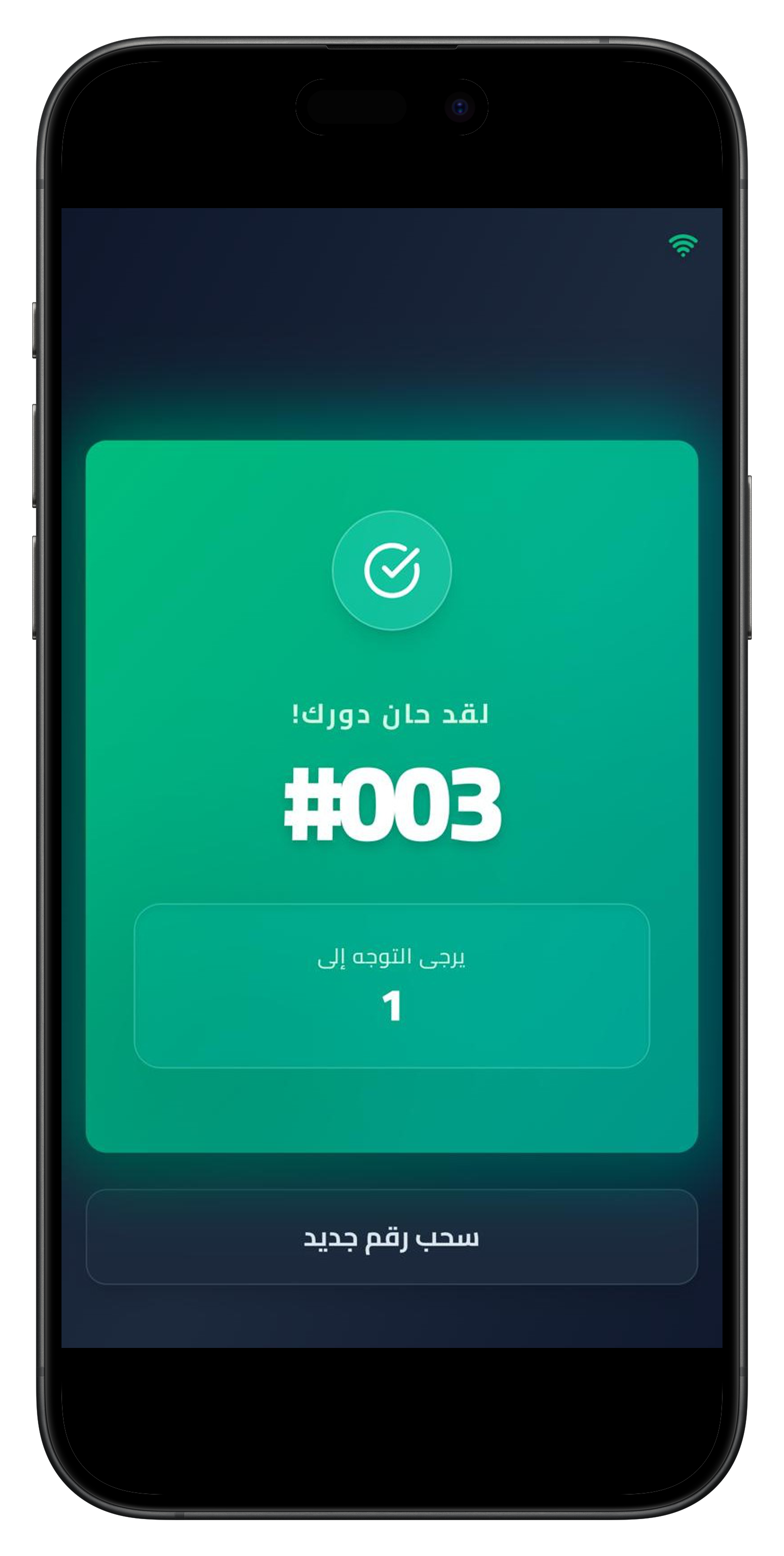
عند وصول دور العميل، سيصله تنبيه و سيتم مناداته الى الشباك المحدد.
6. آلية عمل الموظف
كيفية إدارة الموظفين لتدفق العملاء بكفاءة.
- 1
تسجيل الدخول: يقوم الموظف بتسجيل الدخول للوحة الخدمة المخصصة له.
دخول الموظفين - 2
نداء التالي: اضغط على زر 'التالي' لمناداة الزبون وعرض رقمه على الشاشة.
- 3
حالة الانتظار: راقب عدد العملاء في قائمة الانتظار لمعرفة ضغط العمل.
- 4
إنهاء المعاملة: يجب عليك الضغط على زر 'تم' (Done) بعد الانتهاء لإغلاق التذكرة وإزالتها من الشاشة.
- 5
التعليق والاستدعاء: إذا احتاج العميل وقتاً إضافياً، اضغط 'تعليق' (Hold) لخدمة التالي. يمكنك استدعاؤه (Recall) لاحقاً من السجل.
- 6
التعليق والاستدعاء: إذا احتاج العميل وقتاً إضافياً، اضغط 'تعليق' (Hold) لخدمة التالي. يمكنك استدعاؤه (Recall) لاحقاً من السجل.
7. الموظفون والصلاحيات
قم بإنشاء حسابات للموظفين وخصص لهم فروعاً محددة.
- 1
اذهب إلى 'الموظفين' في القائمة.
إدارة الموظفين - 2
اضغط 'إضافة موظف'.
- 3
أدخل الاسم، البريد الإلكتروني، وكلمة المرور.
- 4
حدد الفروع التي يُسمح للموظف بالوصول إليها.
- 5
اضغط 'حفظ'. يمكن للموظف الآن تسجيل الدخول عبر بوابة الموظفين.
8. الفواتير والاشتراك
إدارة مدفوعاتك وتحميل الفواتير.
- 1
اذهب إلى 'الإعدادات' > 'الفواتير'.
الذهاب للفواتير - 2
اضغط 'ترقية الخطة' للاشتراك أو تغيير الباقة.
- 3
راجع سجل الفواتير واضغط 'تحميل' بجانب أي فاتورة للحصول على نسخة PDF.